
DNS
Меню “Керування DNS-записами” підтримує такі типи записів: А, MX, CNAME, TXT.
Акаунт
За допомогою цього функціоналу у Вас є можливість налаштувати такі сповіщення в Telegram:
– сповіщення про новий рахунок від адміністрації;
– нагадування про неоплачений рахунок;
– нагадування про закінчення оплаченого періоду;
– сповіщення про блокування замовлення;
– попередження про швидке видалення простроченого замовлення;
– сповіщення про нові тікети та відповіді на тікети;
Для налаштування сповіщень виконайте такі дії:
Крок 1. Увійдіть в особистий кабінет.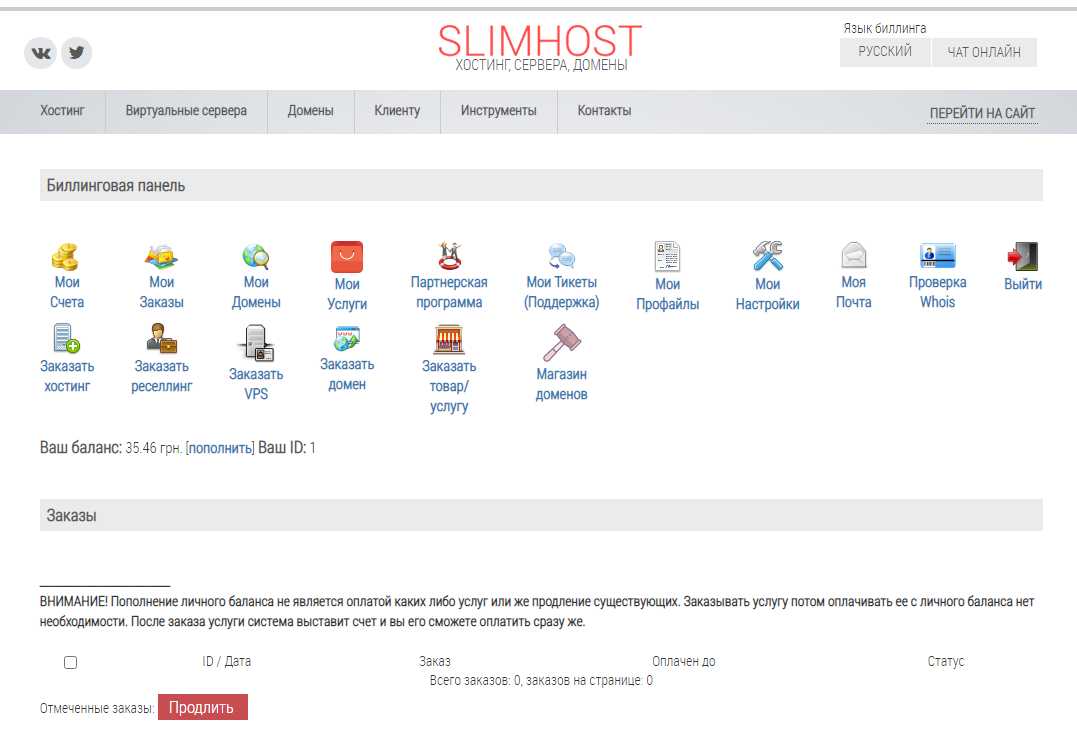
Крок 2. Перейдіть у Мої налаштування.
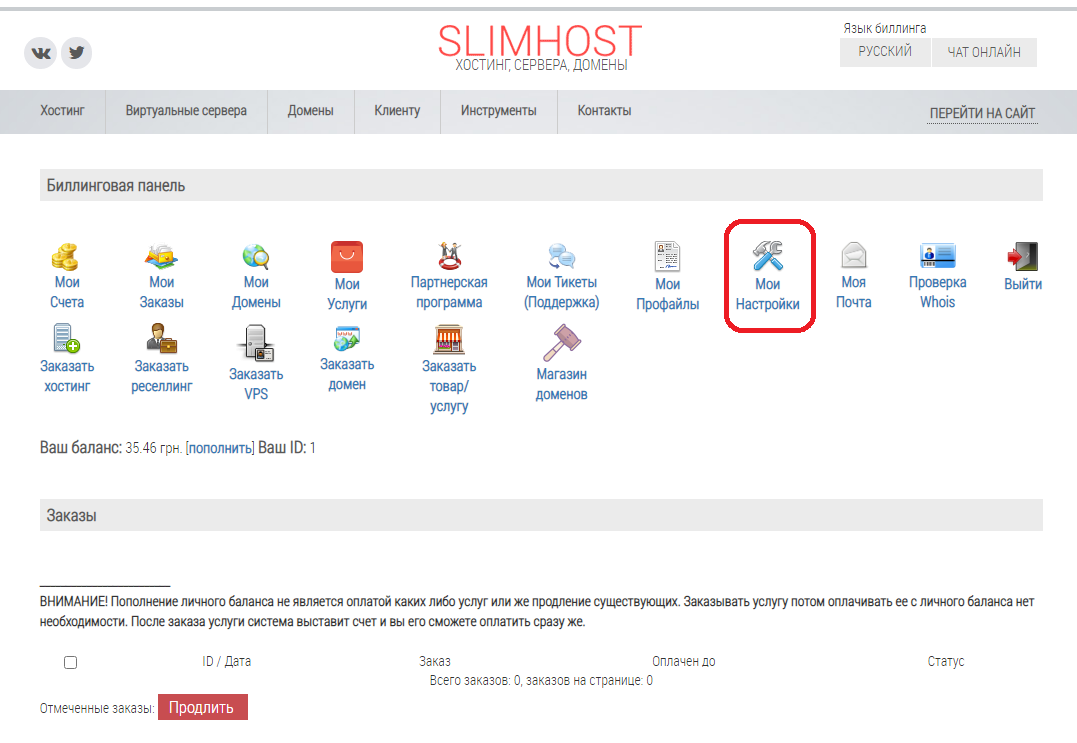
Крок 3. Натисніть “Додати Telegram”.

Крок 4. Дотримуйтесь інструкцій, які з’являться у верхній частині вікна (код для відправки боту у Вас буде індивідуальним).

Після виконання інструкцій сповіщення будуть надходити Вам у Telegram.
Віртуальні сервери
Для віддаленого керування VPS на базі ОС сімейства Linux необхідно використовувати будь-який SSH клієнт, наприклад PuTTY.
Завантажте застосунок з офіційного сайту https://putty.org
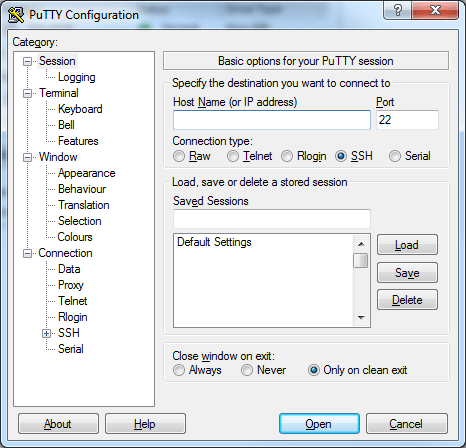
Запустіть застосунок PuTTY, у вікні, що з’явилося, у полі «Host Name (or IP address)» введіть IP адресу свого VDS, натисніть кнопку «Open»:
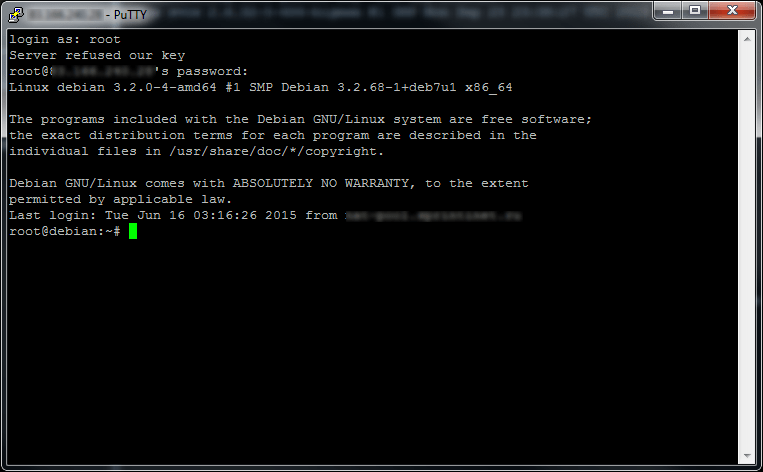
Після цього відкриється SSH консоль Вашого VPS, у якій необхідно ввести ім’я користувача та пароль:
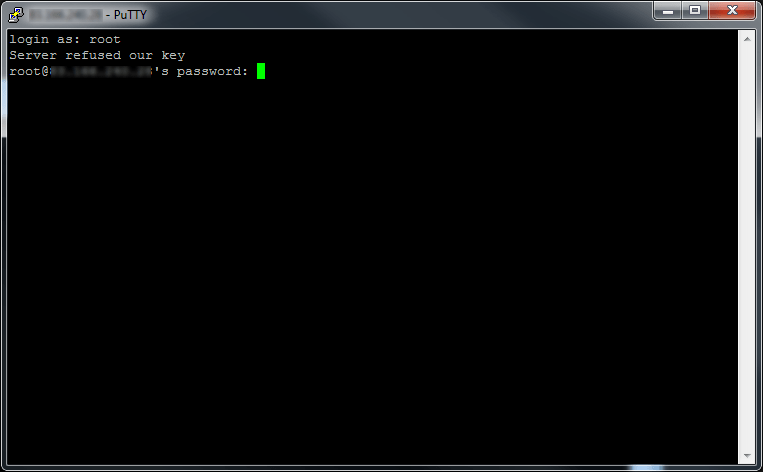
Якщо авторизація пройшла успішно, то Ви отримаєте консоль керування Вашим VPS:
Домен
Якщо у whois домену міжнародної зони Ви побачили DNS сервери замість ваших:
Name Server: NS1.VERIFICATION-HOLD.SUSPENDED-DOMAIN.COM Name Server: NS2.VERIFICATION-HOLD.SUSPENDED-DOMAIN.COM
то Вам необхідно підтвердити володіння доменом через Ваш контактний email (на нього надсилалося посилання для підтвердження email)
Детальніше:
Звертаємо Вашу увагу, що при реєстрації доменного імені в міжнародній зоні, а також при отриманні права адміністрування від іншої особи або зміні контактних даних, необхідно підтвердити легітимність і коректність вказаної в реєстраційних даних адреси електронної пошти. Вам було надіслано повідомлення з посиланням для підтвердження адреси пошти.
У разі, якщо перехід за посиланням не здійснено протягом 14 днів з моменту відправлення першого повідомлення, доменне ім’я БЛОКУЄТЬСЯ.
Подальше розблокування домену можливе лише після повторного підтвердження Замовником адреси електронної пошти.
Повідомлення надсилається 3 рази протягом 14 днів. Валідація є ОБОВ’ЯЗКОВОЮ для всіх доменних імен у міжнародній зоні.
Якщо смс з кодом активації/продовження домену в зоні pp.ua не прийшло, Ви можете активувати домен альтернативним способом.
Для цього у Вас має бути встановлений месенджер Telegram на телефоні. Або скористайтеся WEB версією https://web.telegram.org
Для авторизації використовуйте номер телефону, вказаний у даних
власника при реєстрації домену.
Отримати код у Telegram можна за допомогою бота @ppuabot. Для цього перейдіть за посиланням — https://t.me/ppuabot — або знайдіть його за допомогою пошуку. Потім натисніть кнопку “Запустити” або надішліть команду /start.
Варто зазначити, що акаунт у Telegram має бути зареєстрований на номер телефону, який було вказано в даних реєстранта (власника).

Далі виберіть функцію “Activate domain“.
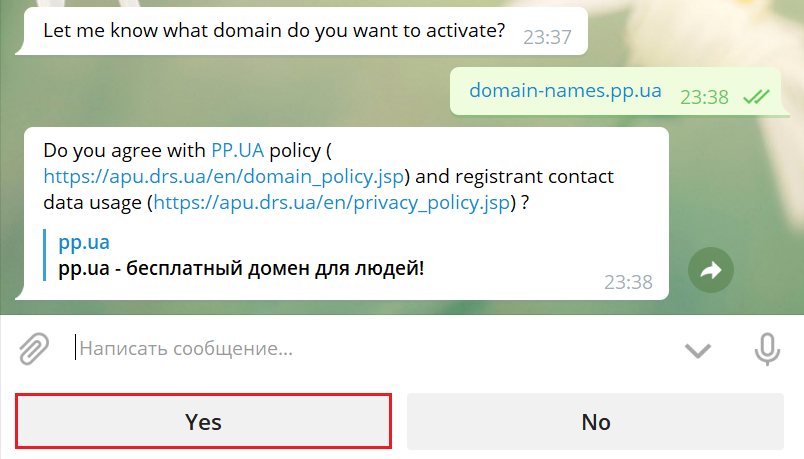
Після цього ознайомтеся з правилами домену .PP.UA та угодою про надання контактних даних. Далі натисніть кнопку “Yes“.
Далі отримайте від бота код і посилання на форму для активації доменного імені.
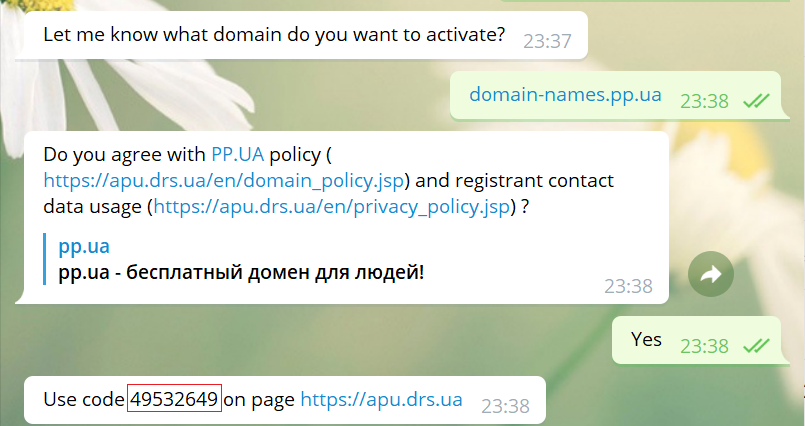
Зверніть увагу: запити до реєстру .PP.UA дійсні лише протягом п’яти днів. Якщо за 5 днів не виконати активацію, запит буде відхилено, і бажані зміни не відбудуться (реєстрація домену/продовження терміну дії/зміна власника або редагування його даних).
Після цих дій домен активується автоматично.
Після того, як Ви прописали нові NS Вашого домену, має пройти час оновлення зон DNS у Вашого провайдера (від 4 до 72 годин). За цей час інформація про домен буде оновлена на інших серверах мережі.
Якщо ваш старий провайдер закрив Ваш хостинг акаунт, а домен ще не продeлегувався повністю — він може бути тимчасово невидимий для деяких зон.
Не обов’язково для всіх — навіть у межах одного міста можливі варіанти!
Якщо знадобиться внести зміни в реєстраційні записи домену або змінити Name Servers, Ви можете зробити це самостійно у вашому акаунті в білінговій системі.
Трансфер доменів до нас/від нас
Для того щоб здійснити перенесення доменного імені від нас до іншого реєстратора, необхідно:
- В особистому кабінеті створити тікет з темою “Трансфер доменного імені (ім’я домену) до іншого реєстратора”
- У тілі тікета напишіть “Прошу видати код трансферу на доменне ім’я (імена) (ім’я домену), а також дозволити трансфер доменного імені до іншого реєстратора (якщо встановлено заборону на перенесення домену)”
- Технічний спеціаліст надішле Вам код трансферу. І Ви зможете оформити заявку на перенесення домену в іншого реєстратора.
Для здійснення трансферу домену Вам необхідно буде виконати такі дії:
- Звернутися до поточного реєстратора з проханням видати код трансферу (auth code), а також змінити параметр status: clientTransferProhibited на status: ok, тобто дозволити трансфер доменного імені.
- Оформити в білінг-панелі трансфер доменного імені до нас. У процесі оформлення замовлення система попросить ввести код трансферу.
- Оплатіть трансфер доменного імені. У вартість трансферу включено продовження домену на 1 рік.
- Після виконаних кроків система надішле заявку на трансфер доменного імені.
Наші ідентифікатори:
ТОВ “Центр інтернет-імен України”
ua.ukrnames
Для здійснення трансферу домену Вам необхідно буде виконати такі дії:
- Звернутися до поточного реєстратора з проханням видати код трансферу (auth code). Якщо встановлено заборону трансферу домену “clientTransferProhibited”, попросіть реєстратора змінити статус домену на “Ok”
- Оформити в білінг-панелі трансфер доменного імені до нас. У процесі оформлення замовлення система попросить ввести код трансферу.
- Оплатіть трансфер доменного імені. У вартість трансферу включено продовження домену на 1 рік.
- Після виконаних кроків система надішле заявку на трансфер доменного імені.
Наші ідентифікатори:
ТОВ “ЦЕНТР ІНТЕРНЕТ-ІМЕН УКРАЇНИ”
dp.ukrnames
Для здійснення трансферу домену Вам необхідно буде виконати такі дії:
- Звернутися до поточного реєстратора з проханням видати код трансферу (auth code), а також змінити параметр status: clientTransferProhibited на status: ok, тобто дозволити трансфер доменного імені.
- Оформити в білінг-панелі трансфер доменного імені до нас. У процесі оформлення замовлення система попросить ввести код трансферу.
- Оплатіть трансфер доменного імені. У вартість трансферу включено продовження домену на 1 рік.
- Після виконаних кроків система надішле заявку на трансфер доменного імені.
Наші ідентифікатори:
ТОВ “УКРНЕЙМС ДАТАЦЕНТР”
co.ukrnames
Для здійснення трансферу домену Вам необхідно буде виконати наступні дії:
- Звернутися до поточного реєстратора з проханням видати код трансферу (auth code). Якщо встановлено заборону трансферу домену “clientTransferProhibited”, попросіть реєстратора змінити статус домену на “Ok”
- Оформити в біллінг-панелі трансфер доменного імені до нас. У процесі оформлення замовлення система попросить ввести код трансферу.
- Після виконаних кроків система надішле заявку на трансфер доменного імені.
Наші ідентифікатори:
SLIMHOST-MNT-CUNIC
Хостинг
Залежно від використовуваного драйвера БД (mysql або mysqli), необхідно у файлі /libraries/joomla/database/database/mysql.php
або /libraries/joomla/database/database/mysqli.php знайти рядки
return ($verParts[0] == 5 || ($verParts[0] == 4 && $verParts[1] == 1 && (int)$verParts[2] >= 2));
і замінити на:
//return ($verParts[0] == 5 || ($verParts[0] == 4 && $verParts[1] == 1 && (int)$verParts[2] >= 2));
return (1);
Після змін функція повинна виглядати так:
function hasUTF()
{
$verParts = explode( '.', $this->getVersion() );
//return ($verParts[0] == 5 || ($verParts[0] == 4 && $verParts[1] == 1 && (int)$verParts[2] >= 2));
return (1);
}
Збережіть зміни. Ми рекомендуємо оновити CMS до останньої версії.
Пошукові системи можуть створювати велике навантаження.
Для вирішення проблеми потрібно вказати в robots.txt директиву Crawl-delay.
Директива Crawl-delay вказує пошуковому роботу завантажувати сторінки вашого сайту з інтервалом не менше 15 секунд, іншими словами — просто витримувати паузу під час індексації сторінок сайту.
Приклад
У корені сайту створіть файл robots.txt і запишіть у нього:
User-agent: *
Crawl-delay: 15
Розглянемо часті помилки, що виникають після перенесення сайту WordPress.
1. Error establishing a database connection.
Неправильно вказано дані для підключення до бази даних у файлі wp-config.php.
2. Відкрилася сторінка встановлення WordPress.
Вказана у wp-config.php база даних порожня або не має записів про встановлення WP.
3. Відкривається сторінка з привітанням.
Видаліть файл index.html у кореневій директорії вашого сайту.
4. Forbidden. You don’t have permission to access / on this server.
Коренева директорія сайту порожня або взагалі відсутня.
5. Не відкриваються сторінки сайту, тоді як головна сторінка відкривається без помилок.
Найімовірніше, відсутній файл .htaccess із правилами для ЧПУ.
Так, Ви в будь-який момент можете змінити свій тарифний план. Це безкоштовна послуга. Оплачується тільки вартість тарифного плану!
Так, наші сервери підтримують роботу кириличних доменів.
Робота зі створення акаунта буде розпочата негайно після отримання оплати.
Для вимкнення magic_quotes_gpc додайте у файл .htaccess рядок
php_value magic_quotes_gpc 0
Або ж у файлі php.ini, який знаходиться за адресою: ~/php-bin
Впишіть таке: magic_quotes_gpc = Off
Як вимкнути OPcache (якщо сайт показує старі дані)
Іноді сайт може відображати застарілу інформацію через серверний кеш (OPcache).
Що потрібно зробити:
- Перейдіть у кореневу директорію сайту (зазвичай це папка
public_html) - Створіть файл
.user.ini - Додайте у файл рядок:
opcache.enable=0
Значення параметра:
- 0 — OPcache вимкнено
- 1 — OPcache увімкнено
Після цього:
- Зачекайте 1–5 хвилин
- Очистіть кеш браузера
- Оновіть сторінку сайту
Для роботи CMS DLE рекомендується вимкнути буферизацію виводу.
Для цього додайте у файл .htaccess рядок
php_flag output_buffering off
Ви можете виконувати запуск PHP-скриптів у вказаний час із бажаною періодичністю.
Приклади запуску ваших скриптів:
/usr/bin/wget -O /dev/null -q http://ваш_домен/ім’я_файлу.php
або
/usr/bin/lynx -dump http://ваш_домен/ім’я_файлу.php > /dev/null
ще один спосіб
/usr/bin/curl –silent http://www.ваш_домен/ім’я_файлу.php > /dev/null
Якщо у скрипті використовуються функції require, include, причому в них вказані відносні шляхи, то на початку виконуваного скрипта використовуйте виклик функції chdir(), яка задасть поточну робочу директорію.
Тоді скрипт можна запускати так:
/usr/bin/php -q $HOME/script.php > /dev/null 2>&1
$HOME — потрібно замінити на /var/www/ім’я_користувача/шлях до скрипта/script.php
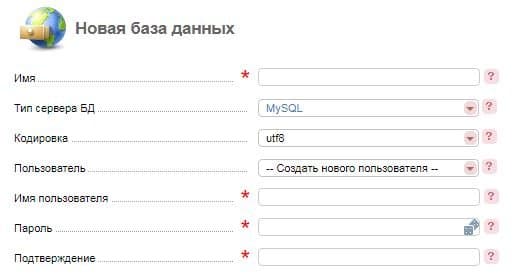
Для того щоб створити БД, необхідно перейти в розділ Бази даних, і натиснути кнопку Створити
Вказати ім’я бази, необхідне кодування, користувача (створити нового або вказати наявного), а також згенерувати пароль.
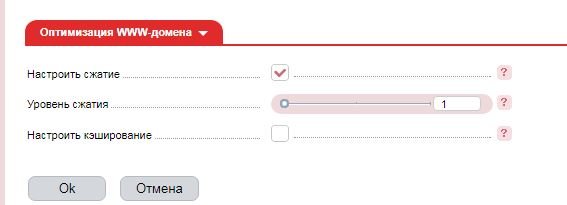
GZIP стиснення — технологія, яка дозволяє стискати текстові файли під час передачі між сервером і Вашим браузером. Кожен файл має певний розмір, і чим він менший, тим швидше сервер може надіслати його на Ваш ПК. Всі сучасні браузери вміють працювати з цією технологією, тому, увімкнувши цю опцію, Ви можете значно прискорити завантаження сторінки у браузері.
Щоб увімкнути стиснення в панелі ISPmanager, перейдіть у розділ WWW-домени. Виберіть потрібний домен і натисніть кнопку Змінити
Далі знайдіть Оптимізація WWW-домену і поставте галочку навпроти
Вкажіть рівень стиснення (доступні значення від 1 до 9)
Після налаштування натисніть кнопку ОК
Щоб переглянути, наскільки були стиснуті дані Вашого сайту, Ви можете перейти на спеціальний сервіс
Для передачі файлів за допомогою протоколу FTP використовуються два режими передачі даних:
Текстовий (ASCII) — використовується для передачі текстових файлів, PHP-скриптів, HTML-файлів, perl-скриптів
Двійковий (бінарний, binary, bin) — режим для передачі зображень, скомпільованих cgi-додатків, зашифрованих за допомогою zend encoder файлів
Наші DNS записи Ви можете знайти в листі, який Ви отримали одразу після активації хостингу.
Процедура реєстрації полягає в заповненні форми реєстрації на нашому сайті. Замовити послугу хостингу можна в розділі Хостинг.
Для замовлення домену перейдіть у розділ реєстрації доменів